วิธีสร้าง QR Code
ทดลองสร้าง QR ข้อความและ URL เลือกขนาด ตรวจ 2,000 bytes และทดสอบภาพฉบับที่จะแชร์หรือพิมพ์
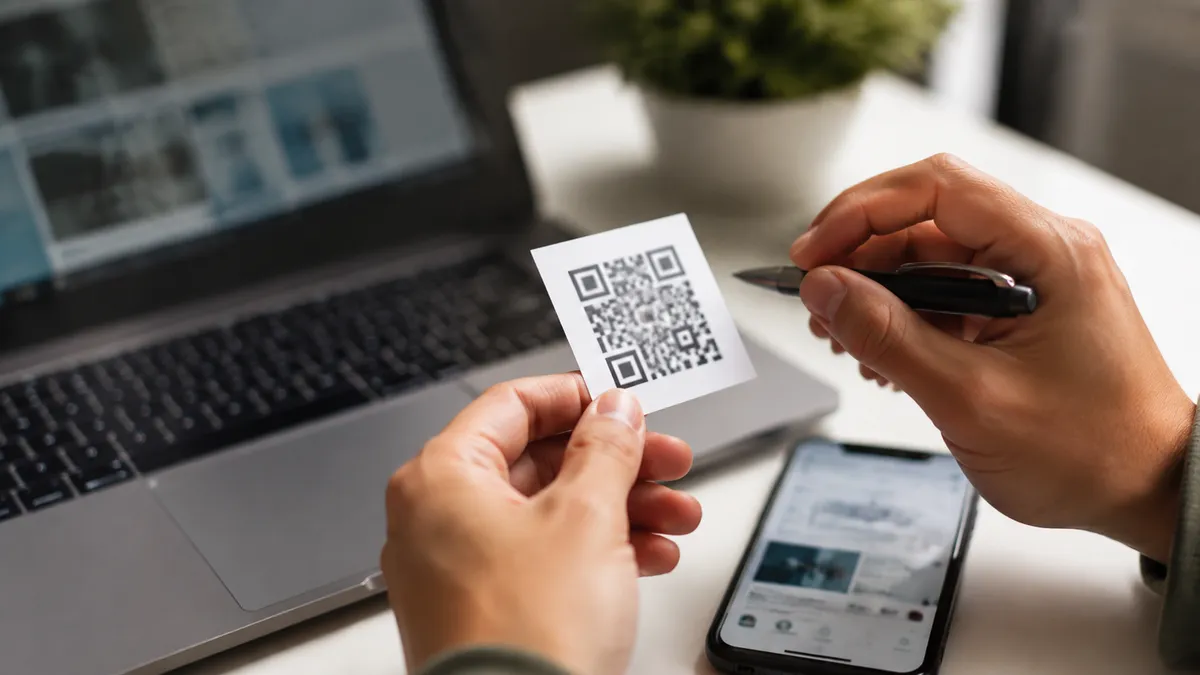
เริ่มสร้าง QR โดยเลือกก่อนว่าอยากให้ผู้สแกน อ่านข้อความ หรือ เปิดลิงก์ สองอย่างนี้ใช้ภาพรูปแบบเดียวกันได้ แต่สิ่งที่อยู่ในภาพต่างกัน การพิมพ์ข้อความ “เว็บไซต์ของร้าน” ไม่ทำให้โทรศัพท์รู้ URL ที่ต้องเปิด
ทดลองจากข้อความสั้น
เปิด เครื่องมือสร้าง QR ใส่ข้อความสมมติ “พบกันที่ห้อง A เวลา 10:00” เลือก 256px แล้วสร้างภาพ ดาวน์โหลด PNG และสแกนจากโทรศัพท์ เครื่องสแกนควรอ่านข้อความที่ใส่ ไม่ใช่ค้นหาห้อง A หรือสร้างนัดหมายให้อัตโนมัติ
ถ้าเป้าหมายคือเปิดหน้าเอกสาร ให้แทนข้อความด้วย URL แบบเต็ม เช่น https://example.com/ ซึ่งเป็นโดเมนตัวอย่างสำหรับทดลอง ไม่ใช่เอกสารของคุณ เปิด URL ของคุณจริงก่อนสร้างแล้วอ่าน คู่มือ URL → QR เพื่อทดสอบสิทธิ์ปลายทาง
ขนาดภาพและข้อมูลยาว
CuteTools มีขนาด 256, 512 และ 1024px รองรับข้อความไทยและ emoji ภายใน 2,000 bytes จำนวน bytes ไม่เท่ากับจำนวนตัวอักษร โดยเฉพาะข้อความหลายภาษา หากเกินขอบเขต ให้ลดข้อความหรือใช้ URL ไปยังเนื้อหาที่เผยแพร่ได้ ไม่แบ่งข้อมูลลับไปอยู่หลาย QR เพื่อหลบข้อจำกัด
ภาพใหญ่ช่วยเก็บรายละเอียดมากขึ้นในไฟล์ แต่ถ้าถูกย่อเล็กมากเมื่อพิมพ์ก็ยังอ่านยากได้ ทดสอบหลังวางในชิ้นงานจริง เก็บสัดส่วนสี่เหลี่ยมและขอบว่างสีขาว ไม่ครอปหรือใส่รูปทับจนอ่านไม่ได้
ตรวจสามเรื่องก่อนแจกภาพ
- เครื่องสแกนอ่านข้อมูลตรงกับสิ่งที่ตั้งใจหรือไม่ ถ้าแก้ข้อความแล้วต้องดาวน์โหลดภาพใหม่ ไม่ใช้ไฟล์เก่าชื่อคล้ายกัน
- ถ้าเป็น URL ผู้รับเปิดหน้าที่ต้องการได้หรือไม่ ลิงก์ที่ต้องล็อกอินหรือหมดอายุไม่ถูกแก้ด้วยการสร้าง QR
- ภาพฉบับที่จะส่งหรือพิมพ์อ่านได้จริงหรือไม่ อย่าตรวจเฉพาะ preview ก่อนถูกย่อหรือบีบอัดในแอปส่งข้อความ
ข้อมูลส่วนตัวและข้อจำกัด
การสร้างภาพทำในเบราว์เซอร์ ไม่บันทึกหรืออัปโหลดข้อความ แต่ภาพ QR ไม่ใช่การเข้ารหัสเพื่อเก็บความลับ ผู้ที่ได้ภาพสามารถอ่านข้อความที่อยู่ในภาพได้ รุ่นนี้ไม่มีบริการเปลี่ยนปลายทาง เก็บยอดสแกน หรือฟอร์ม PromptPay/Wi-Fi/บัตรรายชื่อ ใช้เฉพาะข้อความและ URL ที่คุณมีสิทธิ์แชร์
ตรวจเครื่องมือและข้อจำกัดวันที่ 3 ตุลาคม 2026 ตัวอย่างข้อความและ URL เป็นข้อมูลสมมติ