วิธีสร้าง QR Code จาก URL
สร้าง QR จาก URL ใน CuteTools แล้วตรวจทั้งภาพและสิทธิ์ปลายทาง รวมลิงก์ Facebook Instagram และ LINE พร้อมวิธีแก้เมื่อสแกนไม่ได้
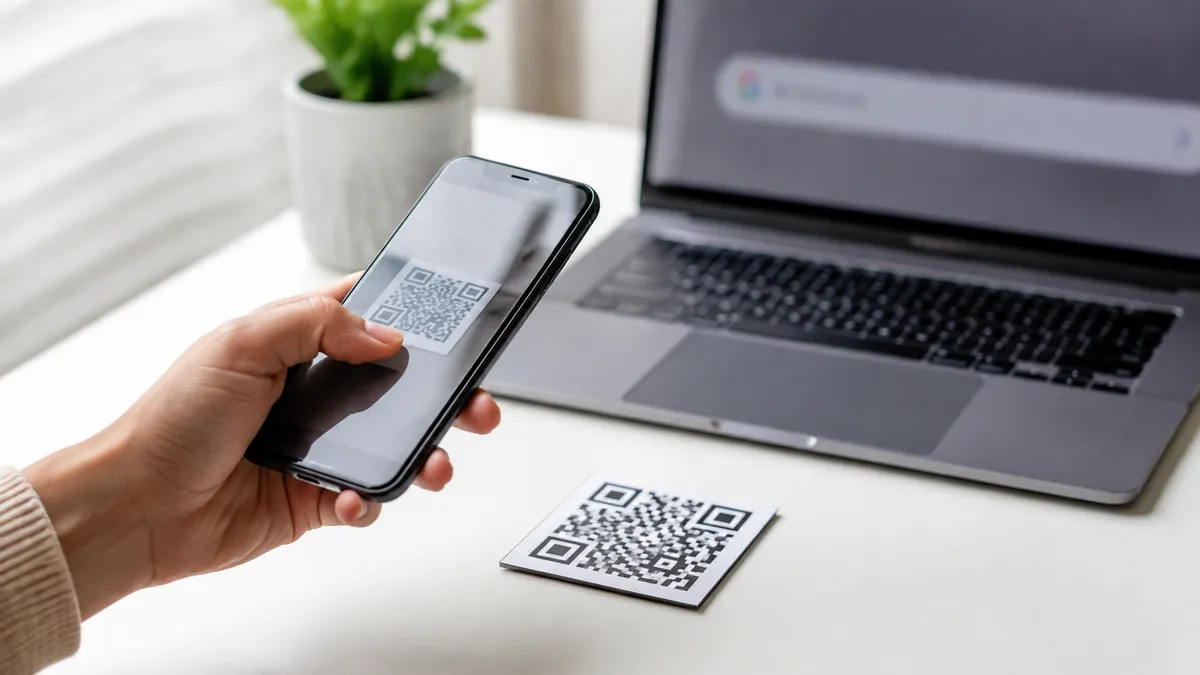
การสร้าง QR จาก URL คือการใส่ลิงก์ปลายทางลงในภาพ ผู้สแกนจึงเปิด URL นั้นได้ ปัญหาที่พบบ่อยไม่ใช่สร้างภาพไม่ได้ แต่เป็น ภาพอ่านได้แต่ปลายทางต้องล็อกอิน ไม่มีสิทธิ์เข้าถึง หรือเปิดผิดหน้า จึงควรตรวจทั้ง URL และภาพก่อนแชร์
สร้างและทดสอบใน CuteTools
- เปิดหน้าปลายทางที่ต้องการ เช่น เมนูร้านหรือเอกสารกิจกรรม แล้วคัดลอก URL แบบเต็มที่ขึ้นต้นด้วย
https://ตรวจว่าลิงก์ไม่ใช่หน้าจัดการส่วนตัว - ทดลองเปิด URL ในหน้าต่างส่วนตัวหรือเบราว์เซอร์ที่ไม่ได้ล็อกอิน เพื่อดูว่าผู้รับเข้าถึงเนื้อหาตามที่ตั้งใจได้หรือไม่
- เปิด เครื่องมือสร้าง QR Code วาง URL เลือกขนาดภาพ 256, 512 หรือ 1024px แล้วสร้างภาพ เครื่องมือเข้ารหัสในเบราว์เซอร์ ไม่เปิดหรือตรวจปลายทางแทนคุณ
- ดาวน์โหลด PNG แล้วใช้โทรศัพท์สแกน ตรวจ URL ที่เครื่องสแกนแสดงก่อนเปิด และตรวจว่าหน้าปลายทางถูกต้อง
- ถ้าจะพิมพ์ ให้ทดสอบชิ้นงานพิมพ์ที่ขนาดจริงและระยะอ่านจริงด้วย ไม่ใช้ผลสแกนภาพบนจอแทนการทดสอบป้าย
ตัวอย่างสมมติ: ร้านใช้ https://example.com/menu เป็น URL ทดลองเพื่อดูขั้นตอนเท่านั้น โดเมน example.com ไม่ใช่เมนูร้านของ CuteTools เมื่อนำไปใช้จริงต้องแทนด้วย URL ของคุณแล้วเปิดตรวจหน้าปลายทางก่อนสร้างภาพ
QR สำหรับ Facebook, Instagram และ LINE
ใช้ขั้นตอนเดียวกันเมื่อปลายทางเป็นลิงก์โซเชียล แต่ต้องเลือก URL ที่เหมาะกับสิ่งที่ต้องการแชร์ ไม่เดาชื่อผู้ใช้หรือสร้าง deep link เอง
- Facebook: เปิดเพจ โพสต์ หรือหน้าที่ตั้งใจให้ผู้รับเห็น คัดลอกลิงก์สาธารณะและลองเปิดโดยไม่ล็อกอิน ถ้า QR อ่านได้แต่เห็นหน้าล็อกอินหรือเข้าถึงไม่ได้ ให้ตรวจการตั้งค่าปลายทางและเลือกช่องทางแชร์ที่ผู้รับใช้ได้
- Instagram: เลือกว่าต้องการแชร์โปรไฟล์หรือโพสต์ แล้วตรวจ URL ของหน้านั้น บัญชีส่วนตัวและข้อจำกัดของโพสต์ไม่ได้หายไปเพราะแปลงเป็น QR
- LINE: ใช้ลิงก์แชร์ที่ LINE หรือเจ้าของบัญชี/กิจกรรมจัดเตรียมให้ และทดสอบบนโทรศัพท์ของผู้รับ หากมีภาพ QR จาก LINE อยู่แล้ว สามารถใช้ภาพต้นฉบับนั้นตามวัตถุประสงค์ได้ ไม่จำเป็นต้องพิมพ์ ID ลงใน CuteTools แล้วคาดว่าจะเพิ่มเพื่อนอัตโนมัติ ข้อความธรรมดาไม่ใช่ URL เพิ่มเพื่อน
CuteTools ไม่มีการเชื่อมบัญชี รับรองว่า URL เป็นของผู้ใช้คนนั้น หรือดึงรายชื่อเพื่อน แพลตฟอร์มอาจเปลี่ยนวิธีแชร์หรือสิทธิ์การเข้าถึง จึงตรวจหน้าปลายทางจริงในแต่ละครั้ง แทนการใช้ลำดับปุ่มที่อาจเปลี่ยนไป
อ่านได้แต่เปิดผิดหน้า: แก้จากจุดไหน
ถ้าเครื่องสแกนอ่าน URL ตรงกับสิ่งที่กรอก แต่เว็บไซต์เปิดไม่ได้ ปัญหาอยู่ที่ URL สิทธิ์หรือบริการปลายทาง ถ้าเครื่องสแกนอ่านไม่ออก ให้ตรวจความคมชัด ขนาด และขอบว่างสีขาว อย่าครอปขอบ QR ยืดสัดส่วน หรือใส่โลโก้ทับก่อนทดสอบ
URL ยาวทำให้รูปแบบข้อมูลหนาแน่นขึ้นได้ ลองใช้ URL ปลายทางที่สั้นและคงที่ซึ่งคุณควบคุม เมื่อเลือกภาพใหญ่ขึ้น ยังต้องทดสอบหลังย่อหรือพิมพ์จริง อย่าใช้บริการย่อลิงก์ที่ไม่รู้เงื่อนไขเพียงเพื่อให้ภาพดูง่าย เพราะลิงก์อาจหมดอายุหรือเปลี่ยนพฤติกรรมได้
เปลี่ยนลิงก์ภายหลังได้ไหม
ภาพที่ดาวน์โหลดเก็บข้อความเดิมไว้โดยตรง การแก้ช่อง URL แล้วสร้างใหม่ไม่เปลี่ยน QR ที่พิมพ์หรือแชร์ไปแล้ว หาก URL เดิมไม่ถูกต้อง ให้สร้างภาพใหม่และเปลี่ยนชิ้นงานที่ใช้งานอยู่ CuteTools ไม่มีบริการ dynamic QR เปลี่ยนปลายทางหรือเก็บจำนวนสแกน
ถ้าคุณดูแลเว็บไซต์ปลายทางเองและคง URL เดิมไว้ สามารถแก้เนื้อหาที่ URL นั้นได้ตามระบบของเว็บไซต์ นั่นเป็นการจัดการเว็บไซต์ปลายทาง ไม่ใช่ฟีเจอร์แก้ QR ของเครื่องมือนี้
ข้อจำกัดและข้อมูลส่วนตัว
เครื่องมือนี้รองรับข้อความและ URL ไม่สร้าง PromptPay, Wi-Fi หรือบัตรรายชื่อเป็นรูปแบบเฉพาะ การใส่เลขบัญชีอย่างเดียวไม่ทำให้กลายเป็น QR ชำระเงิน ข้อความที่กรอกไม่บันทึกหรืออัปโหลด แต่ผู้ที่ได้ภาพสามารถอ่านข้อความหรือ URL ที่อยู่ในภาพได้ จึงไม่ใส่รหัสผ่าน ลิงก์มี token ลับ หรือข้อมูลที่ไม่ต้องการเผยแพร่
ตรวจการสร้างภาพและข้อจำกัด CuteTools วันที่ 3 ตุลาคม 2026 ตัวอย่าง URL เป็นข้อมูลสมมติ ไม่มีการอ้างผลทดลองเข้าบัญชีจริงของ Facebook, Instagram หรือ LINE
- DENSO WAVE: เกี่ยวกับ QR Code อธิบายคุณสมบัติของรูปแบบ QR ไม่รับรองปลายทางหรือภาพที่ผู้ใช้แก้ไข